
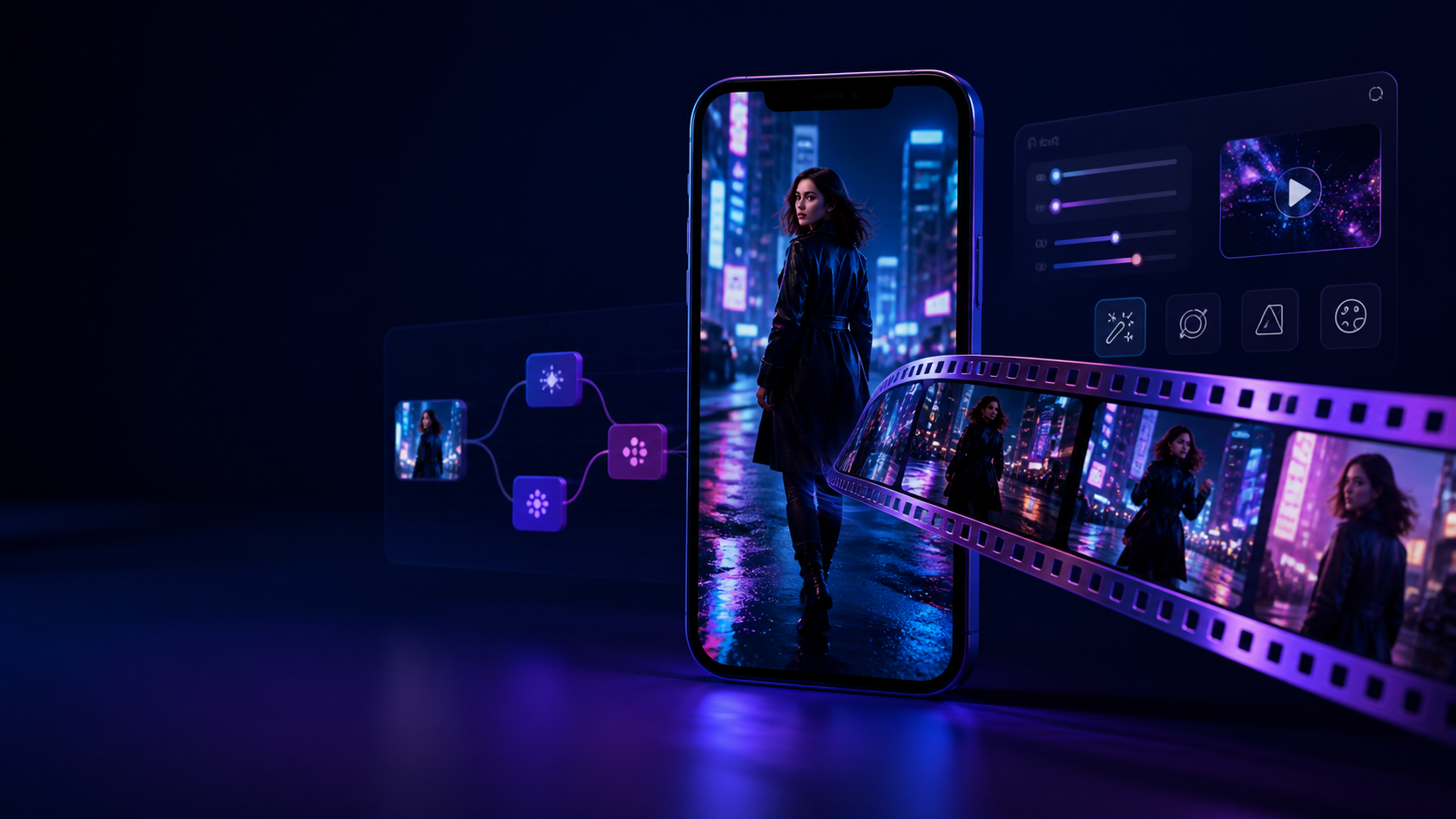
O Seedance 2.5 é uma ferramenta de geração de vídeos por inteligência artificial disponível dentro do Higgsfield. Com ela, você pode transformar uma imagem estática em um vídeo vertical com movimento, efeitos de câmera e aparência cinematográfica.
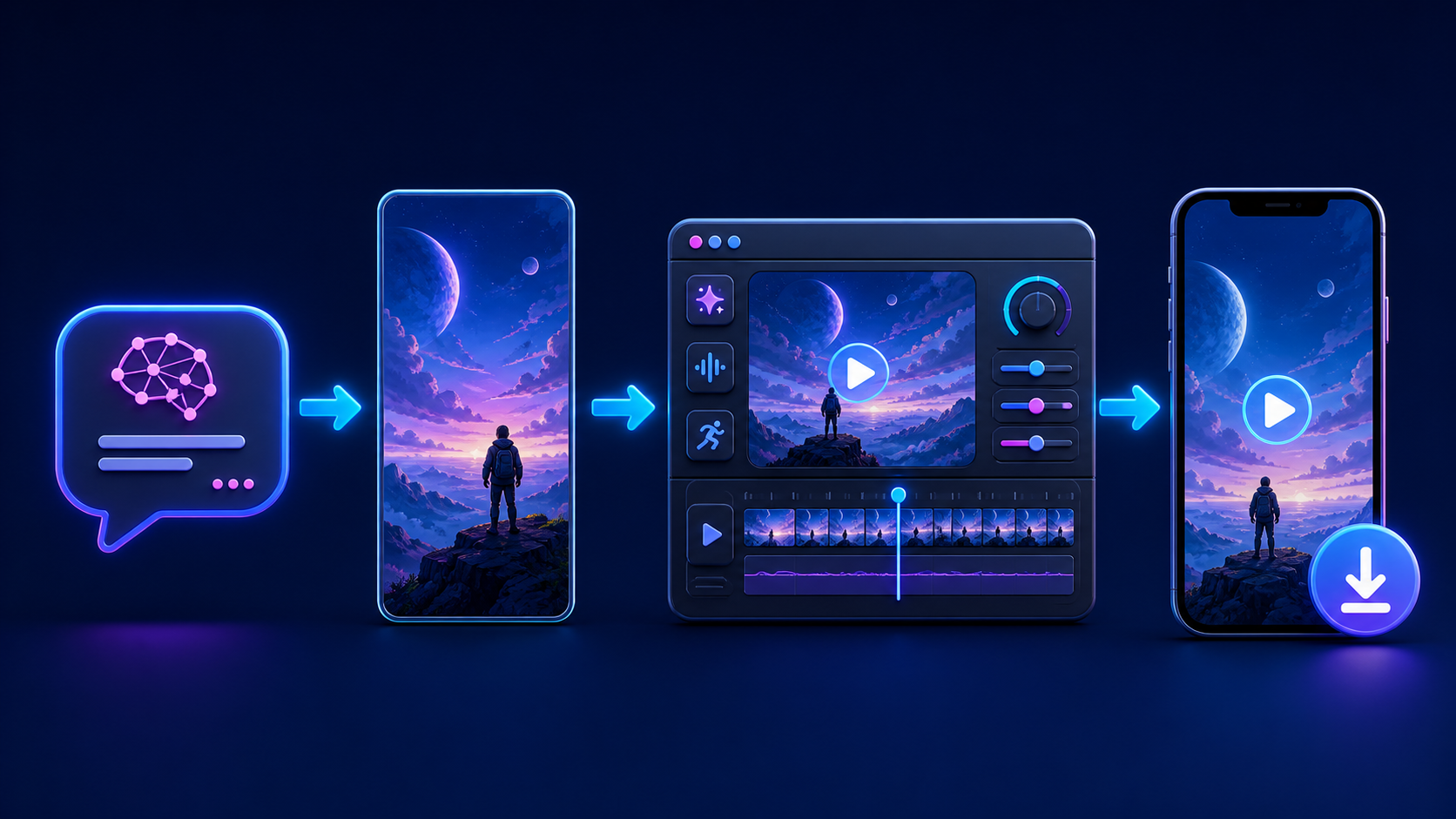
Neste tutorial, você vai aprender o processo completo: criar a imagem de referência no ChatGPT, acessar a ferramenta correta no Higgsfield, selecionar o Seedance 2.5, escrever o prompt, configurar o vídeo em 9:16 e baixar o resultado.
O que você precisa para começar
- Uma conta no ChatGPT para criar a imagem de referência;
- Uma conta no Higgsfield;
- Um plano ou perfil com acesso ao Seedance 2.5;
- Créditos disponíveis para realizar a geração;
- Uma ideia clara da cena que deseja produzir.
O Seedance 2.5 pode não aparecer em todas as contas. A disponibilidade pode variar conforme o plano contratado e a liberação do modelo para cada perfil.
1. Planeje a cena antes de criar
Antes de abrir qualquer ferramenta, pense no resultado final. Defina o personagem ou objeto principal, o cenário, a ação, o movimento da câmera e o estilo visual.
Se o vídeo será publicado no Instagram Reels, TikTok ou YouTube Shorts, planeje a cena desde o início no formato vertical. Isso evita cortes e enquadramentos ruins nas etapas seguintes.
2. Crie a imagem de referência no ChatGPT
O primeiro passo recomendado é criar no ChatGPT a imagem que servirá como quadro inicial do vídeo. Dessa maneira, você controla previamente a aparência do personagem, o cenário, as roupas, a iluminação e o enquadramento.
Peça para o ChatGPT criar a imagem no formato vertical 9:16, que é o padrão utilizado nos vídeos para celular.
Exemplo de prompt para criar a imagem
Crie uma imagem vertical no formato 9:16 de uma mulher caminhando por uma rua futurista à noite. Ela usa uma jaqueta preta elegante e está cercada por letreiros de neon azuis e magenta. O chão está molhado e reflete as luzes da cidade. Enquadramento de corpo inteiro, composição cinematográfica, iluminação realista e alto nível de detalhes.
Dicas para conseguir uma boa imagem
- Informe claramente que a imagem deve ser vertical e ter proporção 9:16;
- Descreva a posição e a aparência do personagem;
- Defina se o enquadramento será aberto, médio ou fechado;
- Deixe espaço ao redor do personagem para permitir movimento;
- Evite colocar objetos demais na cena;
- Não corte mãos, braços, pernas ou o produto principal;
- Peça uma iluminação coerente com o estilo do vídeo.
Quando estiver satisfeito com a imagem, faça o download para o computador ou celular.
3. Acesse o Higgsfield
Entre no site oficial do Higgsfield e faça login.
Caso ainda não tenha cadastro, crie uma conta e escolha um plano compatível. Antes de gerar, confira a quantidade de créditos disponível, pois o custo pode variar conforme a duração, a resolução e o modelo selecionado.
4. Clique em Video e depois em Create Video
No menu principal do Higgsfield, abra a seção Video e clique em Create Video.
Você também pode acessar diretamente a página Create Video do Higgsfield.
Essa é a área correta para enviar a imagem, escolher o modelo de inteligência artificial e configurar a geração. Não é necessário entrar em um módulo chamado Work.
5. Escolha o modelo Seedance 2.5
Na página Create Video, abra o seletor de modelos. A ferramenta pode mostrar inicialmente o último modelo utilizado em sua conta. Procure e selecione Seedance 2.5.
Antes de continuar, confira:
- Se o Seedance 2.5 está liberado em sua conta;
- Quantos créditos serão consumidos;
- Quais durações estão disponíveis;
- Qual resolução será utilizada;
- Se existem opções adicionais de áudio ou qualidade.
Se o modelo não aparecer, verifique as condições do seu plano ou as opções de acesso oferecidas na própria plataforma.
6. Envie a imagem criada no ChatGPT
Na área de mídia, clique para adicionar ou fazer o upload de uma imagem. Escolha o arquivo que você criou no ChatGPT.
Usar uma imagem já produzida em 9:16 ajuda o Seedance a preservar a composição original. Se você enviar uma imagem horizontal, partes importantes poderão ser cortadas quando o vídeo for convertido para o formato vertical.
7. Escreva o prompt de movimento
Depois de enviar a imagem, descreva o que deverá acontecer durante o vídeo. O prompt da imagem e o prompt do vídeo possuem funções diferentes.
- Prompt da imagem: define personagem, cenário, roupas, iluminação e enquadramento;
- Prompt do vídeo: define ações, movimentos, câmera e mudanças que acontecerão na cena.
Exemplo de prompt para animar a imagem
A mulher caminha lentamente em direção à câmera. Seu cabelo e sua jaqueta se movimentam suavemente com o vento. A câmera recua acompanhando seus passos, mantendo o rosto e a roupa consistentes. Os letreiros de neon piscam discretamente e refletem no chão molhado. Movimento natural, cinematográfico e realista.
Uma estrutura simples para escrever bons prompts é:
Ação principal + movimento da câmera + movimentos secundários + ambiente + estilo.
Evite pedir muitas ações ao mesmo tempo. Para vídeos curtos, uma ação principal e um movimento de câmera bem definidos costumam gerar resultados mais consistentes.
8. Escolha a duração do vídeo
Selecione uma das durações disponíveis em sua conta. Para o primeiro teste, escolha um vídeo curto. Assim, você consegue avaliar o movimento antes de gastar mais créditos em uma versão maior.
Depois de acertar o prompt, faça a geração final na duração desejada.
9. Selecione a proporção vertical 9:16
No campo Aspect Ratio, escolha a proporção 9:16.
Esse é o formato indicado para:
- Instagram Reels;
- TikTok;
- YouTube Shorts;
- Stories;
- Anúncios verticais para celular.
Como a imagem de referência também foi criada em 9:16, o enquadramento deverá permanecer mais próximo do resultado planejado.
10. Revise as configurações
Antes de iniciar a geração, confirme os seguintes itens:
- Modelo Seedance 2.5 selecionado;
- Imagem de referência correta;
- Prompt de movimento completo;
- Duração desejada;
- Proporção vertical 9:16;
- Resolução e qualidade;
- Quantidade de créditos informada na tela.
11. Clique em Generate
Quando tudo estiver configurado, clique em Generate. O Higgsfield enviará o vídeo para processamento.
O tempo de espera pode variar conforme a duração, a resolução, o plano da conta e a quantidade de pessoas utilizando a plataforma naquele momento.
12. Avalie o resultado
Assista ao vídeo completo e observe se:
- O rosto e o corpo permaneceram consistentes;
- Os movimentos ficaram naturais;
- As mãos e os objetos foram preservados;
- A câmera fez o movimento solicitado;
- O cenário permaneceu estável;
- O enquadramento vertical ficou correto.
Se algo não ficar bom, altere apenas a parte problemática do prompt e gere uma nova versão. Simplificar a ação ou reduzir o movimento da câmera pode melhorar bastante o resultado.
13. Baixe ou exporte o vídeo
Quando estiver satisfeito, abra a geração concluída e procure o botão Download, Export ou o ícone de download.
Escolha a melhor qualidade disponível e salve o arquivo. Depois, você ainda pode usar um editor para adicionar legendas, narração, música, logotipo, cortes e chamadas para ação.
Resumo do processo
- Planeje a cena;
- Crie a imagem no ChatGPT em 9:16;
- Baixe a imagem;
- Acesse o Higgsfield;
- Clique em Video e depois em Create Video;
- Escolha o Seedance 2.5;
- Envie a imagem;
- Escreva o prompt de movimento;
- Escolha a duração e o formato 9:16;
- Clique em Generate;
- Revise e baixe o vídeo.
Perguntas frequentes
Preciso criar uma imagem antes de gerar o vídeo?
Não é obrigatório em todos os tipos de geração, mas criar a imagem primeiro oferece mais controle sobre o personagem, o cenário e o enquadramento. Para esse método, recomendamos criar a imagem no ChatGPT e depois animá-la no Seedance 2.5.
Por que devo criar a imagem em 9:16?
O formato 9:16 ocupa toda a tela do celular e é o padrão para Reels, TikTok e Shorts. Criar a imagem nesse formato desde o início evita cortes e mantém a composição mais consistente.
O Seedance 2.5 aparece em todas as contas?
A disponibilidade pode depender do plano e da liberação do modelo para cada perfil. Se ele não aparecer no seletor, confira as opções apresentadas pelo Higgsfield.
Qual é a diferença entre o prompt da imagem e o prompt do vídeo?
O prompt da imagem descreve a aparência da cena. O prompt do vídeo explica o que se movimentará, qual ação acontecerá e como a câmera deverá se comportar.
Posso publicar o resultado diretamente nas redes sociais?
Sim. Para redes sociais verticais, selecione 9:16. Antes de publicar, confira o vídeo completo e certifique-se de possuir os direitos necessários sobre imagens, marcas, músicas e demais materiais utilizados.
Conclusão
A forma mais controlada de criar um vídeo com o Seedance 2.5 é preparar primeiro a imagem no ChatGPT, já em formato vertical 9:16, e depois animá-la na área Video > Create Video do Higgsfield.
A imagem determina o visual inicial da cena. O prompt enviado ao Seedance define os movimentos, a câmera e o que acontecerá durante o vídeo. Com essas duas etapas bem planejadas, você aumenta as chances de conseguir um resultado consistente e pronto para as redes sociais.
Ofertas selecionadas todos os dias
Conheça os grupos de ofertas do InovaLeo
Receba as melhores ofertas e cupons diariamente, direto no seu celular. É de graça para entrar.